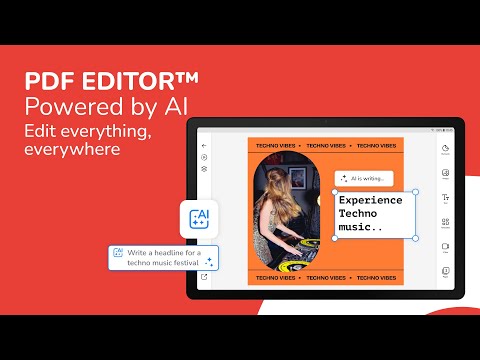

PDF Editor – Edit Everything!
एपभित्र गरिने खरिदहरू

star
१.८४ लाख समीक्षाहरू

सबैजना
info
१ करोड+
डाउनलोड गरिएका सामग्रीहरू


यो एपका बारेमा
PDF सम्पादन गर्नुहोस् र तपाईंले अपेक्षा गर्नुभएको फाइल फिर्ता पाउनुहोस्।
धेरै PDF सम्पादकहरूले तपाईंको फन्टहरू, तपाईंको स्पेसिङ र तपाईंको लेआउट सार्छन्। PDF सम्पादक तिनीहरूलाई जहाँ छन् त्यहीँ राख्नको लागि बनाइएको हो। PDF खोल्नुहोस्, पाठ, छविहरू र पृष्ठहरू परिवर्तन गर्नुहोस्, यसलाई निर्यात गर्नुहोस्, र कागजात अझै पनि मूल जस्तो देखिन्छ। यदि कुनै फाइल कहिल्यै सही रूपमा बाहिर आउँदैन भने, हामीलाई एप भित्रबाट सन्देश पठाउनुहोस्: हामी एक व्यावसायिक दिन भित्र जवाफ दिन्छौं र आयात, सम्पादन र फन्ट समस्याहरूलाई प्राथमिकताको रूपमा समाधान गर्छौं, यो पूरा नभएसम्म तपाईंलाई पोस्ट राख्छौं।
अष्ट्रेलियामा निर्मित। तपाईंका कागजातहरू तपाईंको नै रहन्छन्।
तपाईं के गर्न सक्नुहुन्छ
• PDF पाठ सम्पादन गर्नुहोस्: पृष्ठमा सिधै शब्दहरू, फन्ट, आकार र रङ परिवर्तन गर्नुहोस्।
• PDF छविहरू सम्पादन गर्नुहोस्: कुनै पनि छवि बदल्नुहोस्, क्रप गर्नुहोस्, आकार बदल्नुहोस् वा मेटाउनुहोस्।
• PDF मा हस्ताक्षर गर्नुहोस्: एक पटक आफ्नो हस्ताक्षर कोर्नुहोस् वा टाइप गर्नुहोस् र यसलाई कुनै पनि कागजातमा राख्नुहोस्।
• PDF फारमहरू भर्नुहोस्: एउटा फारम पूरा गर्नुहोस्, यसलाई बचत गर्नुहोस् र पठाउनुहोस्।
• PDF मर्ज गर्नुहोस्: धेरै PDF फाइलहरूलाई एउटामा मिलाउनुहोस्।
• PDF विभाजन गर्नुहोस्: एउटा PDF लाई साना फाइलहरूमा अलग गर्नुहोस्।
• PDF कम्प्रेस गर्नुहोस्: इमेल र अपलोडको लागि फाइलको आकार घटाउनुहोस्।
• PDF लाई JPG वा PNG मा रूपान्तरण गर्नुहोस्: कुनै पनि पृष्ठलाई छविमा बदल्नुहोस्।
• छविहरूलाई PDF मा बदल्नुहोस्: तस्बिरहरू वा स्क्यानहरूलाई एउटै कागजातमा मिलाउनुहोस्।
• Word, PowerPoint र Illustrator फाइलहरू खोल्नुहोस्: तिनीहरूलाई PDF को रूपमा सम्पादन गर्नुहोस् र निर्यात गर्नुहोस्।
• पृष्ठहरू व्यवस्थित गर्नुहोस्: पुन: क्रमबद्ध गर्नुहोस्, घुमाउनुहोस्, डुप्लिकेट गर्नुहोस्, मेटाउनुहोस्, क्रप गर्नुहोस् र पृष्ठहरू संख्या गर्नुहोस्।
• PDF एनोटेट गर्नुहोस्: महत्त्वपूर्ण कुराहरू हाइलाइट गर्नुहोस् र रेखांकित गर्नुहोस्।
PDF सम्पादन गर्नुहोस्: साझेदारी गर्न नहुने पाठलाई ब्ल्याक आउट गर्नुहोस्।
• पाठमा स्क्यान गर्नुहोस् (OCR): स्क्यान गरिएको पृष्ठलाई तपाईंले सम्पादन गर्न सक्ने पाठमा बदल्नुहोस्।
PDF अनलक गर्नुहोस्: तपाईंको स्वामित्वमा रहेको पासवर्ड हटाउनुहोस्।
वाटरमार्क PDF: वाटरमार्क, हेडर वा फुटर थप्नुहोस्।
PDF रिसाइज गर्नुहोस्: गुणस्तर नगुमाई पृष्ठ ढाँचा परिवर्तन गर्नुहोस्।
कुनै पनि PDF पढ्नुहोस् र एनोटेट गर्नुहोस्
कुनै पनि PDF फाइल खोल्नुहोस्, यसलाई पढ्नुहोस् र महत्त्वपूर्ण कुराहरू हाइलाइट गर्नुहोस्। तपाईंले जुम गर्दा ठूला फाइलहरू तीखो रहन्छन्।
PDF पाठ राम्ररी सम्पादन गर्नुहोस्
अनुच्छेदमा ट्याप गर्नुहोस् र टाइप गर्नुहोस्। PDF सम्पादकले फन्ट, लाइन ब्रेक र तपाईंसँग पहिले नै भएको स्पेसिङ राख्छ, त्यसैले तपाईंले प्रत्येक परिवर्तन पछि पृष्ठ पुन: निर्माण गर्नुपर्दैन।
छाप्न बिना हस्ताक्षर गर्नुहोस् र भर्नुहोस्
हस्ताक्षर कोर्नुहोस् वा टाइप गर्नुहोस्, राख्नुहोस्, बचत गर्नुहोस्। सम्झौता, इनभ्वाइस वा आवेदन फारम भर्नुहोस् र उही दिन फिर्ता पठाउनुहोस्। प्रिन्टर आवश्यक पर्दैन।
मर्ज गर्नुहोस्, विभाजन गर्नुहोस् र कम्प्रेस गर्नुहोस्
फाइलहरूको सेटलाई एउटा रिपोर्टमा मिलाउनुहोस्। लामो सम्झौताबाट तीन पृष्ठहरू तान्नुहोस्। ठूलो PDF कम्प्रेस गर्नुहोस् ताकि यो इमेल सीमामा फिट हुन्छ। सबै तपाईंको फोनबाट।
रूपान्तरण गर्नुहोस् र निर्यात गर्नुहोस्
प्रिन्टको लागि वा वेबको लागि PDF को रूपमा बचत गर्नुहोस्। सन्देश वा स्लाइडको लागि JPG वा PNG को रूपमा पृष्ठ निर्यात गर्नुहोस्। तस्बिरहरूको सेटलाई एउटा PDF मा बदल्नुहोस्। Word, PowerPoint वा Illustrator फाइल खोल्नुहोस् र PDF को रूपमा काम गर्नुहोस्।
टेम्प्लेटबाट सुरु गर्नुहोस्
खाली पृष्ठबाट सुरु नगर्नुहोस्। तयार इनभ्वाइस, रिपोर्ट, प्रस्ताव, सम्झौता, पत्र, रिजुम, फ्लायर वा व्यापार कार्ड खोल्नुहोस्, त्यसपछि तपाईंलाई आवश्यक पर्ने भागहरू परिवर्तन गर्नुहोस्। प्रत्येक टेम्प्लेट सम्पादन योग्य छ र PDF को रूपमा निर्यात गर्दछ।
फोन, ट्याब्लेट र वेब
तपाईंका कागजातहरू सिंक हुन्छन्, त्यसैले तपाईं फोनमा सुरु गर्न सक्नुहुन्छ र ल्यापटपमा समाप्त गर्न सक्नुहुन्छ।
के नि:शुल्क छ र के भुक्तानी गरिन्छ
प्रत्येक महिना नि:शुल्क खातामा ५ वटा PDF सम्पादनहरू र मर्ज, स्प्लिट, कम्प्रेस वा रोटेट जस्ता २० वटा PDF उपकरण सञ्चालनहरू समावेश हुन्छन्। सदस्यताहरूले यी भत्ताहरू र थप कुराहरू बढाउँछन्: मासिक AI क्रेडिटहरू र अतिरिक्त भण्डारण समावेश छन्। तपाईंले किन्नु अघि मूल्य देखाइन्छ, र तपाईं Google Play मा कुनै पनि समयमा रद्द गर्न सक्नुहुन्छ।
सामान्य प्रश्नहरू
के म अरू कसैले बनाएको फाइलमा पाठ परिवर्तन गर्न सक्छु? हो। यसलाई खोल्नुहोस् र पाठमा ट्याप गर्नुहोस्।
के म दुई फाइलहरू सँगै राख्न सक्छु? हो, मर्ज प्रयोग गर्नुहोस्।
के म फाइललाई सानो बनाउन सक्छु? हो, कम्प्रेस प्रयोग गर्नुहोस्।
के म स्क्यानलाई पाठमा परिणत गर्न सक्छु? हो, स्क्यान टु टेक्स्ट प्रयोग गर्नुहोस्।
के मलाई खाता चाहिन्छ? मर्ज, स्प्लिट, कम्प्रेस, घुमाउनुहोस् र अन्य पृष्ठ उपकरणहरू बिना काम गर्छन्। पाठ सम्पादन गर्ने, हस्ताक्षर गर्ने, फारमहरू भर्ने र वाटरमार्कहरूलाई नि:शुल्क खाता चाहिन्छ।
के यो अफलाइन काम गर्छ? मर्ज, स्प्लिट, कम्प्रेस, साइन, फारमहरू भर्ने र अन्य पृष्ठ उपकरणहरू तपाईंको उपकरणमा चल्छन् र अफलाइन काम गर्छन्। पूर्ण सम्पादकमा PDF पाठ सम्पादन गर्दै, पाठमा स्क्यान गर्दै र AI उपकरणहरूलाई इन्टरनेट जडान चाहिन्छ।
केही कुरा सही रूपमा आयात वा निर्यात भएन। अब के गर्ने? सेटिङहरू → प्रतिक्रिया र समर्थनबाट हामीलाई पठाउनुहोस्। हामी एक व्यावसायिक दिन भित्र जवाफ दिन्छौं।
PDF सम्पादक डाउनलोड गर्नुहोस् र पहिलो पटक PDF लाई राम्ररी ठीक गर्नुहोस्।
धेरै PDF सम्पादकहरूले तपाईंको फन्टहरू, तपाईंको स्पेसिङ र तपाईंको लेआउट सार्छन्। PDF सम्पादक तिनीहरूलाई जहाँ छन् त्यहीँ राख्नको लागि बनाइएको हो। PDF खोल्नुहोस्, पाठ, छविहरू र पृष्ठहरू परिवर्तन गर्नुहोस्, यसलाई निर्यात गर्नुहोस्, र कागजात अझै पनि मूल जस्तो देखिन्छ। यदि कुनै फाइल कहिल्यै सही रूपमा बाहिर आउँदैन भने, हामीलाई एप भित्रबाट सन्देश पठाउनुहोस्: हामी एक व्यावसायिक दिन भित्र जवाफ दिन्छौं र आयात, सम्पादन र फन्ट समस्याहरूलाई प्राथमिकताको रूपमा समाधान गर्छौं, यो पूरा नभएसम्म तपाईंलाई पोस्ट राख्छौं।
अष्ट्रेलियामा निर्मित। तपाईंका कागजातहरू तपाईंको नै रहन्छन्।
तपाईं के गर्न सक्नुहुन्छ
• PDF पाठ सम्पादन गर्नुहोस्: पृष्ठमा सिधै शब्दहरू, फन्ट, आकार र रङ परिवर्तन गर्नुहोस्।
• PDF छविहरू सम्पादन गर्नुहोस्: कुनै पनि छवि बदल्नुहोस्, क्रप गर्नुहोस्, आकार बदल्नुहोस् वा मेटाउनुहोस्।
• PDF मा हस्ताक्षर गर्नुहोस्: एक पटक आफ्नो हस्ताक्षर कोर्नुहोस् वा टाइप गर्नुहोस् र यसलाई कुनै पनि कागजातमा राख्नुहोस्।
• PDF फारमहरू भर्नुहोस्: एउटा फारम पूरा गर्नुहोस्, यसलाई बचत गर्नुहोस् र पठाउनुहोस्।
• PDF मर्ज गर्नुहोस्: धेरै PDF फाइलहरूलाई एउटामा मिलाउनुहोस्।
• PDF विभाजन गर्नुहोस्: एउटा PDF लाई साना फाइलहरूमा अलग गर्नुहोस्।
• PDF कम्प्रेस गर्नुहोस्: इमेल र अपलोडको लागि फाइलको आकार घटाउनुहोस्।
• PDF लाई JPG वा PNG मा रूपान्तरण गर्नुहोस्: कुनै पनि पृष्ठलाई छविमा बदल्नुहोस्।
• छविहरूलाई PDF मा बदल्नुहोस्: तस्बिरहरू वा स्क्यानहरूलाई एउटै कागजातमा मिलाउनुहोस्।
• Word, PowerPoint र Illustrator फाइलहरू खोल्नुहोस्: तिनीहरूलाई PDF को रूपमा सम्पादन गर्नुहोस् र निर्यात गर्नुहोस्।
• पृष्ठहरू व्यवस्थित गर्नुहोस्: पुन: क्रमबद्ध गर्नुहोस्, घुमाउनुहोस्, डुप्लिकेट गर्नुहोस्, मेटाउनुहोस्, क्रप गर्नुहोस् र पृष्ठहरू संख्या गर्नुहोस्।
• PDF एनोटेट गर्नुहोस्: महत्त्वपूर्ण कुराहरू हाइलाइट गर्नुहोस् र रेखांकित गर्नुहोस्।
PDF सम्पादन गर्नुहोस्: साझेदारी गर्न नहुने पाठलाई ब्ल्याक आउट गर्नुहोस्।
• पाठमा स्क्यान गर्नुहोस् (OCR): स्क्यान गरिएको पृष्ठलाई तपाईंले सम्पादन गर्न सक्ने पाठमा बदल्नुहोस्।
PDF अनलक गर्नुहोस्: तपाईंको स्वामित्वमा रहेको पासवर्ड हटाउनुहोस्।
वाटरमार्क PDF: वाटरमार्क, हेडर वा फुटर थप्नुहोस्।
PDF रिसाइज गर्नुहोस्: गुणस्तर नगुमाई पृष्ठ ढाँचा परिवर्तन गर्नुहोस्।
कुनै पनि PDF पढ्नुहोस् र एनोटेट गर्नुहोस्
कुनै पनि PDF फाइल खोल्नुहोस्, यसलाई पढ्नुहोस् र महत्त्वपूर्ण कुराहरू हाइलाइट गर्नुहोस्। तपाईंले जुम गर्दा ठूला फाइलहरू तीखो रहन्छन्।
PDF पाठ राम्ररी सम्पादन गर्नुहोस्
अनुच्छेदमा ट्याप गर्नुहोस् र टाइप गर्नुहोस्। PDF सम्पादकले फन्ट, लाइन ब्रेक र तपाईंसँग पहिले नै भएको स्पेसिङ राख्छ, त्यसैले तपाईंले प्रत्येक परिवर्तन पछि पृष्ठ पुन: निर्माण गर्नुपर्दैन।
छाप्न बिना हस्ताक्षर गर्नुहोस् र भर्नुहोस्
हस्ताक्षर कोर्नुहोस् वा टाइप गर्नुहोस्, राख्नुहोस्, बचत गर्नुहोस्। सम्झौता, इनभ्वाइस वा आवेदन फारम भर्नुहोस् र उही दिन फिर्ता पठाउनुहोस्। प्रिन्टर आवश्यक पर्दैन।
मर्ज गर्नुहोस्, विभाजन गर्नुहोस् र कम्प्रेस गर्नुहोस्
फाइलहरूको सेटलाई एउटा रिपोर्टमा मिलाउनुहोस्। लामो सम्झौताबाट तीन पृष्ठहरू तान्नुहोस्। ठूलो PDF कम्प्रेस गर्नुहोस् ताकि यो इमेल सीमामा फिट हुन्छ। सबै तपाईंको फोनबाट।
रूपान्तरण गर्नुहोस् र निर्यात गर्नुहोस्
प्रिन्टको लागि वा वेबको लागि PDF को रूपमा बचत गर्नुहोस्। सन्देश वा स्लाइडको लागि JPG वा PNG को रूपमा पृष्ठ निर्यात गर्नुहोस्। तस्बिरहरूको सेटलाई एउटा PDF मा बदल्नुहोस्। Word, PowerPoint वा Illustrator फाइल खोल्नुहोस् र PDF को रूपमा काम गर्नुहोस्।
टेम्प्लेटबाट सुरु गर्नुहोस्
खाली पृष्ठबाट सुरु नगर्नुहोस्। तयार इनभ्वाइस, रिपोर्ट, प्रस्ताव, सम्झौता, पत्र, रिजुम, फ्लायर वा व्यापार कार्ड खोल्नुहोस्, त्यसपछि तपाईंलाई आवश्यक पर्ने भागहरू परिवर्तन गर्नुहोस्। प्रत्येक टेम्प्लेट सम्पादन योग्य छ र PDF को रूपमा निर्यात गर्दछ।
फोन, ट्याब्लेट र वेब
तपाईंका कागजातहरू सिंक हुन्छन्, त्यसैले तपाईं फोनमा सुरु गर्न सक्नुहुन्छ र ल्यापटपमा समाप्त गर्न सक्नुहुन्छ।
के नि:शुल्क छ र के भुक्तानी गरिन्छ
प्रत्येक महिना नि:शुल्क खातामा ५ वटा PDF सम्पादनहरू र मर्ज, स्प्लिट, कम्प्रेस वा रोटेट जस्ता २० वटा PDF उपकरण सञ्चालनहरू समावेश हुन्छन्। सदस्यताहरूले यी भत्ताहरू र थप कुराहरू बढाउँछन्: मासिक AI क्रेडिटहरू र अतिरिक्त भण्डारण समावेश छन्। तपाईंले किन्नु अघि मूल्य देखाइन्छ, र तपाईं Google Play मा कुनै पनि समयमा रद्द गर्न सक्नुहुन्छ।
सामान्य प्रश्नहरू
के म अरू कसैले बनाएको फाइलमा पाठ परिवर्तन गर्न सक्छु? हो। यसलाई खोल्नुहोस् र पाठमा ट्याप गर्नुहोस्।
के म दुई फाइलहरू सँगै राख्न सक्छु? हो, मर्ज प्रयोग गर्नुहोस्।
के म फाइललाई सानो बनाउन सक्छु? हो, कम्प्रेस प्रयोग गर्नुहोस्।
के म स्क्यानलाई पाठमा परिणत गर्न सक्छु? हो, स्क्यान टु टेक्स्ट प्रयोग गर्नुहोस्।
के मलाई खाता चाहिन्छ? मर्ज, स्प्लिट, कम्प्रेस, घुमाउनुहोस् र अन्य पृष्ठ उपकरणहरू बिना काम गर्छन्। पाठ सम्पादन गर्ने, हस्ताक्षर गर्ने, फारमहरू भर्ने र वाटरमार्कहरूलाई नि:शुल्क खाता चाहिन्छ।
के यो अफलाइन काम गर्छ? मर्ज, स्प्लिट, कम्प्रेस, साइन, फारमहरू भर्ने र अन्य पृष्ठ उपकरणहरू तपाईंको उपकरणमा चल्छन् र अफलाइन काम गर्छन्। पूर्ण सम्पादकमा PDF पाठ सम्पादन गर्दै, पाठमा स्क्यान गर्दै र AI उपकरणहरूलाई इन्टरनेट जडान चाहिन्छ।
केही कुरा सही रूपमा आयात वा निर्यात भएन। अब के गर्ने? सेटिङहरू → प्रतिक्रिया र समर्थनबाट हामीलाई पठाउनुहोस्। हामी एक व्यावसायिक दिन भित्र जवाफ दिन्छौं।
PDF सम्पादक डाउनलोड गर्नुहोस् र पहिलो पटक PDF लाई राम्ररी ठीक गर्नुहोस्।
तपाईंको PDF अनलक गर्नुहोस् र सबै कुरा, छविहरू, पाठ र हस्ताक्षरहरू सम्पादन गर्नुहोस्। छिटो र सजिलो!
मा अपडेट गरिएको
विशेष कथाहरू

तपाईंको डेटा सुरक्षित राख्नका निम्ति तपाईंले पहिला विकासकर्ताहरूले तपाईंको डेटा कसरी सङ्कलन तथा सेयर गर्छ भन्ने कुरा बुझ्न जरुरी छ। एपको प्रयोगसम्बन्धी जानकारी, तपाईं बसोबास गर्ने क्षेत्र र तपाईंको उमेरका आधारमा डेटाको गोपनीयता र सुरक्षासम्बन्धी अभ्यासहरू फरक हुन सक्छन्। यो एपका विकासकर्ताले यो जानकारी प्रदान गर्नुभएको हो र उहाँ समयक्रमसँगै यो जानकारी संशोधन गर्न सक्नुहुन्छ।
- तेस्रो पक्षसँग कुनै पनि डेटा सेयर गरिँदैनविकासकर्ताहरूले प्रयोगकर्ताको डेटा सेयर गरिने कुराका बारेमा कसरी जानकारी गराउँछन् भन्नेबारेमा थप जान्नुहोस्
- यो एपले निम्न प्रकारका डेटा सङ्कलन गर्न सक्छव्यक्तिगत जानकारी, वित्तीय जानकारी र अन्य ६ प्रकारका डेटा
- डेटा डेटा ट्रान्जिटमा इन्क्रिप्ट गरिन्छ
- तपाईं उक्त डेटा मेटाइदिन अनुरोध गर्न सक्नुहुन्छ


मूल्याङ्कन र समीक्षाहरू
१.७५ लाख समीक्षाहरू
नयाँ के छ
Welcome to the all-new PDF Editor — completely rebuilt from the ground up for a faster, smoother experience. It's now part of Automo, with powerful tools to edit, sign, convert and organize your PDFs. Best of all, most features are now free. Edit anywhere and get more done. Thank you for using PDF Editor!
एपसम्बन्धी ग्राहक सेवा
विकासकर्ताका बारेमा जानकारी
DESYGNER PTY LTD
developer@desygner.com
LEVEL 6 64 FERNY AVENUE
SURFERS PARADISE QLD 4217
Australia
+61 401 046 259


