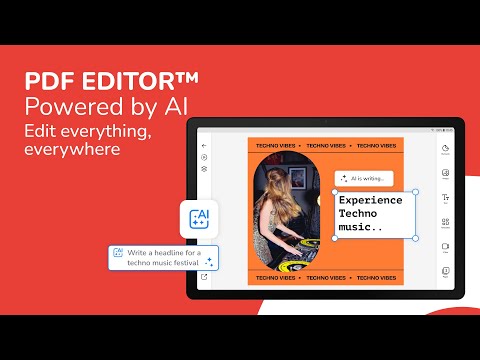

PDF Editor – Edit Everything!
အက်ပ်အတွင်း ဝယ်ယူမှုများ

star
သုံးသပ်ချက် ၁.၈၄ သိန်း

လူတိုင်း
info
၁ ကုဋေ+
ဒေါင်းလုဒ်များ


ဤအက်ပ်အကြောင်း
PDF ကို တည်းဖြတ်ပြီး သင်မျှော်လင့်ထားတဲ့ ဖိုင်ကို ပြန်ရယူပါ။
PDF တည်းဖြတ်သူအများစုဟာ သင့်ရဲ့ ဖောင့်တွေ၊ နေရာလွတ်တွေနဲ့ သင့်ရဲ့ အပြင်အဆင်ကို ရွှေ့ကြပါတယ်။ PDF Editor ကို ၎င်းတို့ကို ၎င်းတို့ရှိတဲ့နေရာမှာ ထားရှိဖို့ တည်ဆောက်ထားပါတယ်။ PDF ကိုဖွင့်ပြီး စာသား၊ ရုပ်ပုံတွေနဲ့ စာမျက်နှာတွေကို ပြောင်းလဲပြီး တင်ပို့လိုက်ရင် စာရွက်စာတမ်းဟာ မူရင်းအတိုင်း ရှိနေဦးမှာပါ။ ဖိုင်တစ်ခုက မှန်ကန်စွာ မထွက်လာဘူးဆိုရင် အက်ပ်ထဲကနေ ကျွန်ုပ်တို့ကို မက်ဆေ့ခ်ျပို့ပါ- ကျွန်ုပ်တို့က တစ်ရက်အတွင်း အကြောင်းပြန်ပြီး တင်သွင်းမှု၊ တည်းဖြတ်မှုနဲ့ ဖောင့်ပြဿနာတွေကို ဦးစားပေး ဖြေရှင်းပေးပြီး ပြီးတဲ့အထိ သင့်ကို အသိပေးနေမှာပါ။
သြစတြေးလျမှာ တည်ဆောက်ထားပါတယ်။ သင့်ရဲ့ စာရွက်စာတမ်းတွေက သင့်အတွက်ပါပဲ။
သင်လုပ်ဆောင်နိုင်တာတွေကတော့
• PDF စာသားကို တည်းဖြတ်ပါ- စာမျက်နှာပေါ်မှာ စကားလုံးတွေ၊ ဖောင့်၊ အရွယ်အစားနဲ့ အရောင်ကို တိုက်ရိုက်ပြောင်းလဲပါ။
• PDF ပုံတွေကို တည်းဖြတ်ပါ- အစားထိုး၊ ဖြတ်၊ အရွယ်အစားပြောင်း ဒါမှမဟုတ် မည်သည့်ပုံတစ်ပုံကိုမဆို ဖျက်ပါ။
• PDF ကို လက်မှတ်ထိုးပါ- သင့်လက်မှတ်ကို တစ်ကြိမ်ဆွဲပါ ဒါမှမဟုတ် ရိုက်ထည့်ပြီး မည်သည့်စာရွက်စာတမ်းမှာမဆို ထည့်ပါ။
• PDF ပုံစံတွေကို ဖြည့်ပါ- ပုံစံတစ်ခုကို ဖြည့်စွက်ပါ၊ သိမ်းဆည်းပြီး ပေးပို့ပါ။
• PDF ကို ပေါင်းစည်းပါ- PDF ဖိုင်များစွာကို တစ်ခုတည်းအဖြစ် ပေါင်းစပ်ပါ။
• PDF ကို ခွဲပါ- PDF တစ်ခုကို ဖိုင်ငယ်များအဖြစ် ခွဲပါ။
• PDF ကို ချုံ့ပါ- အီးမေးလ်နဲ့ အပ်လုဒ်လုပ်ဖို့အတွက် ဖိုင်အရွယ်အစားကို လျှော့ချပါ။
• PDF ကို JPG သို့မဟုတ် PNG သို့ပြောင်းပါ- မည်သည့်စာမျက်နှာကိုမဆို ပုံတစ်ပုံအဖြစ်ပြောင်းပါ။
• ပုံများကို PDF အဖြစ်ပြောင်းပါ- ဓာတ်ပုံများ သို့မဟုတ် စကင်ဖတ်မှုများကို စာရွက်စာတမ်းတစ်ခုတည်းအဖြစ် ပေါင်းစပ်ပါ။
• Word၊ PowerPoint နှင့် Illustrator ဖိုင်များကိုဖွင့်ပါ- ၎င်းတို့ကို PDF အဖြစ်တည်းဖြတ်ပြီး ထုတ်ယူပါ။
• စာမျက်နှာများကို စီစဉ်ပါ- စာမျက်နှာများကို ပြန်လည်စီပါ၊ လှည့်ပါ၊ ပွားပါ၊ ဖျက်ပါ၊ ဖြတ်ပါ၊ နံပါတ်တပ်ပါ။
• PDF မှတ်ချက်ရေးပါ- အရေးကြီးသောအရာများကို မီးမောင်းထိုးပြပြီး အောက်ခံမျဉ်းသားပါ။
• PDF ကို တည်းဖြတ်ပါ- မျှဝေ၍မရသော စာသားများကို မှိန်ပြပါ။
• စာသားသို့ စကင်ဖတ်ပါ (OCR)- စကင်ဖတ်ထားသော စာမျက်နှာကို သင်တည်းဖြတ်နိုင်သော စာသားအဖြစ်ပြောင်းပါ။
• PDF ကို လော့ခ်ဖွင့်ပါ- သင်ပိုင်ဆိုင်သော စကားဝှက်ကို ဖယ်ရှားပါ။
• PDF ရေစာ- ရေစာ၊ ခေါင်းစီး သို့မဟုတ် အောက်ခြေထည့်ပါ။
• PDF အရွယ်အစားပြောင်းပါ- အရည်အသွေးမဆုံးရှုံးဘဲ စာမျက်နှာပုံစံကို ပြောင်းလဲပါ။
မည်သည့် PDF ဖိုင်ကိုမဆို ဖတ်ရှုပြီး မှတ်ချက်ရေးပါ
မည်သည့် PDF ဖိုင်ကိုမဆို ဖွင့်ပါ၊ ဖတ်ပါ၊ အရေးကြီးသောအရာများကို မီးမောင်းထိုးပြပါ။ ကြီးမားသောဖိုင်များသည် သင် zoom လုပ်သောအခါ ထက်မြက်နေမည်ဖြစ်သည်။
PDF စာသားကို မှန်ကန်စွာတည်းဖြတ်ပါ
စာပိုဒ်တစ်ခုကို နှိပ်ပြီး ရိုက်ထည့်ပါ။ PDF Editor သည် ဖောင့်၊ လိုင်းခွဲများနှင့် သင်ရှိပြီးသား နေရာလွတ်ကို သိမ်းဆည်းထားသောကြောင့် ပြောင်းလဲမှုတိုင်းပြီးနောက် စာမျက်နှာကို ပြန်လည်တည်ဆောက်ရန် မလိုအပ်ပါ။
ပရင့်ထုတ်စရာမလိုဘဲ လက်မှတ်ထိုးပြီး ဖြည့်ပါ
လက်မှတ်တစ်ခု ရေးဆွဲပါ သို့မဟုတ် ရိုက်ပါ၊ ထည့်ပါ၊ သိမ်းဆည်းပါ။ စာချုပ်၊ ငွေတောင်းခံလွှာ သို့မဟုတ် လျှောက်လွှာပုံစံကို ဖြည့်စွက်ပြီး ထိုနေ့တွင်ပင် ပြန်ပို့ပါ။ ပရင်တာ မလိုအပ်ပါ။
ပေါင်းစည်းပါ၊ ခွဲပါ၊ ချုံ့ပါ
ဖိုင်အစုံကို အစီရင်ခံစာတစ်ခုတည်းအဖြစ် ပေါင်းစပ်ပါ။ စာချုပ်ရှည်တစ်ခုမှ စာမျက်နှာသုံးမျက်နှာကို ဆွဲထုတ်ပါ။ အီးမေးလ်ကန့်သတ်ချက်နှင့် ကိုက်ညီစေရန် PDF အကြီးတစ်ခုကို ချုံ့ပါ။ အားလုံးသည် သင့်ဖုန်းမှဖြစ်သည်။
ပြောင်းလဲပြီး ထုတ်ယူပါ
ပရင့်ထုတ်ရန် သို့မဟုတ် ဝဘ်အတွက် PDF အဖြစ် သိမ်းဆည်းပါ။ မက်ဆေ့ချ် သို့မဟုတ် ဆလိုက်အတွက် JPG သို့မဟုတ် PNG အဖြစ် စာမျက်နှာတစ်ခုကို ထုတ်ယူပါ။ ဓာတ်ပုံအစုံကို PDF တစ်ခုတည်းအဖြစ် ပြောင်းလဲပါ။ Word၊ PowerPoint သို့မဟုတ် Illustrator ဖိုင်တစ်ခုကို ဖွင့်ပြီး PDF အဖြစ် လုပ်ဆောင်ပါ။
ပုံစံတစ်ခုမှ စတင်ပါ
ဗလာစာမျက်နှာတစ်ခုမှ မစတင်ပါနှင့်။ အသင့်ပြင်ဆင်ထားသော ငွေတောင်းခံလွှာ၊ အစီရင်ခံစာ၊ အဆိုပြုချက်၊ စာချုပ်၊ စာ၊ ကိုယ်ရေးရာဇဝင်၊ လက်ကမ်းစာစောင် သို့မဟုတ် စီးပွားရေးကတ်ကို ဖွင့်ပါ၊ ထို့နောက် သင်လိုအပ်သော အစိတ်အပိုင်းများကို ပြောင်းလဲပါ။ ပုံစံတိုင်းကို တည်းဖြတ်နိုင်ပြီး PDF အဖြစ် ထုတ်ယူပါ။
ဖုန်း၊ တက်ဘလက်နှင့် ဝဘ်
သင့်စာရွက်စာတမ်းများကို ထပ်တူပြုသောကြောင့် ဖုန်းတွင် စတင်ပြီး လက်ပ်တော့တွင် ပြီးဆုံးနိုင်သည်။
အခမဲ့ဆိုတာဘာလဲ၊ ဘာတွေပေးဆောင်ရမလဲ
အခမဲ့အကောင့်မှာ လစဉ် PDF တည်းဖြတ်မှု ၅ ခုနဲ့ merge, split, compress သို့မဟုတ် rotate လိုမျိုး PDF tool လုပ်ဆောင်ချက် ၂၀ ပါဝင်ပါတယ်။ စာရင်းသွင်းမှုတွေက ဒီခွင့်ပြုချက်တွေနဲ့ အခြားအရာတွေကို မြှင့်တင်ပေးပါတယ်- လစဉ် AI credit တွေနဲ့ အပိုသိုလှောင်မှု ပါဝင်ပါတယ်။ ဝယ်ယူမှုမပြုလုပ်ခင် ဈေးနှုန်းကို ပြသထားပြီး Google Play မှာ အချိန်မရွေး ပယ်ဖျက်နိုင်ပါတယ်။
အမေးများတဲ့ မေးခွန်းတွေ
တခြားသူတစ်ယောက် ဖန်တီးထားတဲ့ ဖိုင်ထဲက စာသားကို ပြောင်းလဲလို့ရပါသလား။ ရပါပြီ။ ဖွင့်ပြီး စာသားကို နှိပ်ပါ။
ဖိုင်နှစ်ခုကို ပေါင်းလို့ရပါသလား။ ရပါပြီ။ Merge ကိုသုံးပါ။
ဖိုင်ကို ပိုသေးအောင် လုပ်လို့ရပါသလား။ ရပါပြီ။ Compress ကိုသုံးပါ။
Scan ကို စာသားအဖြစ် ပြောင်းလဲလို့ရပါသလား။ ရပါပြီ။ Scan to text ကိုသုံးပါ။
အကောင့်တစ်ခု လိုအပ်ပါသလား။ Merge, split, compress, rotate နဲ့ တခြား page tool တွေက တစ်ခုမပါဘဲ အလုပ်လုပ်ပါတယ်။ စာသားတည်းဖြတ်ခြင်း၊ လက်မှတ်ထိုးခြင်း၊ ဖောင်ဖြည့်ခြင်းနဲ့ watermark တွေကို အခမဲ့အကောင့်တစ်ခု လိုအပ်ပါတယ်။
အော့ဖ်လိုင်းမှာ အလုပ်လုပ်ပါသလား။ Merge, split, compress, sign, fill form တွေနဲ့ တခြား page tool တွေက သင့်စက်မှာ အလုပ်လုပ်ပြီး အော့ဖ်လိုင်းမှာ အလုပ်လုပ်ပါတယ်။ full editor မှာ PDF စာသားကို တည်းဖြတ်ခြင်း၊ scan to text နဲ့ AI tool တွေက အင်တာနက်ချိတ်ဆက်မှု လိုအပ်ပါတယ်။
တစ်ခုခုက import ဒါမှမဟုတ် export မလုပ်တာ မှန်ပါတယ်။ အခုဘာလုပ်မလဲ။ ဆက်တင်များ → တုံ့ပြန်ချက်နှင့် ပံ့ပိုးမှုမှ ကျွန်ုပ်တို့ထံ ပေးပို့ပါ။ ကျွန်ုပ်တို့သည် တစ်ရက်အတွင်း အကြောင်းပြန်ပါသည်။
PDF Editor ကို ဒေါင်းလုဒ်လုပ်ပြီး PDF ကို ပထမဆုံးအကြိမ်တွင် ကောင်းမွန်စွာ ပြင်ဆင်ပါ။
PDF တည်းဖြတ်သူအများစုဟာ သင့်ရဲ့ ဖောင့်တွေ၊ နေရာလွတ်တွေနဲ့ သင့်ရဲ့ အပြင်အဆင်ကို ရွှေ့ကြပါတယ်။ PDF Editor ကို ၎င်းတို့ကို ၎င်းတို့ရှိတဲ့နေရာမှာ ထားရှိဖို့ တည်ဆောက်ထားပါတယ်။ PDF ကိုဖွင့်ပြီး စာသား၊ ရုပ်ပုံတွေနဲ့ စာမျက်နှာတွေကို ပြောင်းလဲပြီး တင်ပို့လိုက်ရင် စာရွက်စာတမ်းဟာ မူရင်းအတိုင်း ရှိနေဦးမှာပါ။ ဖိုင်တစ်ခုက မှန်ကန်စွာ မထွက်လာဘူးဆိုရင် အက်ပ်ထဲကနေ ကျွန်ုပ်တို့ကို မက်ဆေ့ခ်ျပို့ပါ- ကျွန်ုပ်တို့က တစ်ရက်အတွင်း အကြောင်းပြန်ပြီး တင်သွင်းမှု၊ တည်းဖြတ်မှုနဲ့ ဖောင့်ပြဿနာတွေကို ဦးစားပေး ဖြေရှင်းပေးပြီး ပြီးတဲ့အထိ သင့်ကို အသိပေးနေမှာပါ။
သြစတြေးလျမှာ တည်ဆောက်ထားပါတယ်။ သင့်ရဲ့ စာရွက်စာတမ်းတွေက သင့်အတွက်ပါပဲ။
သင်လုပ်ဆောင်နိုင်တာတွေကတော့
• PDF စာသားကို တည်းဖြတ်ပါ- စာမျက်နှာပေါ်မှာ စကားလုံးတွေ၊ ဖောင့်၊ အရွယ်အစားနဲ့ အရောင်ကို တိုက်ရိုက်ပြောင်းလဲပါ။
• PDF ပုံတွေကို တည်းဖြတ်ပါ- အစားထိုး၊ ဖြတ်၊ အရွယ်အစားပြောင်း ဒါမှမဟုတ် မည်သည့်ပုံတစ်ပုံကိုမဆို ဖျက်ပါ။
• PDF ကို လက်မှတ်ထိုးပါ- သင့်လက်မှတ်ကို တစ်ကြိမ်ဆွဲပါ ဒါမှမဟုတ် ရိုက်ထည့်ပြီး မည်သည့်စာရွက်စာတမ်းမှာမဆို ထည့်ပါ။
• PDF ပုံစံတွေကို ဖြည့်ပါ- ပုံစံတစ်ခုကို ဖြည့်စွက်ပါ၊ သိမ်းဆည်းပြီး ပေးပို့ပါ။
• PDF ကို ပေါင်းစည်းပါ- PDF ဖိုင်များစွာကို တစ်ခုတည်းအဖြစ် ပေါင်းစပ်ပါ။
• PDF ကို ခွဲပါ- PDF တစ်ခုကို ဖိုင်ငယ်များအဖြစ် ခွဲပါ။
• PDF ကို ချုံ့ပါ- အီးမေးလ်နဲ့ အပ်လုဒ်လုပ်ဖို့အတွက် ဖိုင်အရွယ်အစားကို လျှော့ချပါ။
• PDF ကို JPG သို့မဟုတ် PNG သို့ပြောင်းပါ- မည်သည့်စာမျက်နှာကိုမဆို ပုံတစ်ပုံအဖြစ်ပြောင်းပါ။
• ပုံများကို PDF အဖြစ်ပြောင်းပါ- ဓာတ်ပုံများ သို့မဟုတ် စကင်ဖတ်မှုများကို စာရွက်စာတမ်းတစ်ခုတည်းအဖြစ် ပေါင်းစပ်ပါ။
• Word၊ PowerPoint နှင့် Illustrator ဖိုင်များကိုဖွင့်ပါ- ၎င်းတို့ကို PDF အဖြစ်တည်းဖြတ်ပြီး ထုတ်ယူပါ။
• စာမျက်နှာများကို စီစဉ်ပါ- စာမျက်နှာများကို ပြန်လည်စီပါ၊ လှည့်ပါ၊ ပွားပါ၊ ဖျက်ပါ၊ ဖြတ်ပါ၊ နံပါတ်တပ်ပါ။
• PDF မှတ်ချက်ရေးပါ- အရေးကြီးသောအရာများကို မီးမောင်းထိုးပြပြီး အောက်ခံမျဉ်းသားပါ။
• PDF ကို တည်းဖြတ်ပါ- မျှဝေ၍မရသော စာသားများကို မှိန်ပြပါ။
• စာသားသို့ စကင်ဖတ်ပါ (OCR)- စကင်ဖတ်ထားသော စာမျက်နှာကို သင်တည်းဖြတ်နိုင်သော စာသားအဖြစ်ပြောင်းပါ။
• PDF ကို လော့ခ်ဖွင့်ပါ- သင်ပိုင်ဆိုင်သော စကားဝှက်ကို ဖယ်ရှားပါ။
• PDF ရေစာ- ရေစာ၊ ခေါင်းစီး သို့မဟုတ် အောက်ခြေထည့်ပါ။
• PDF အရွယ်အစားပြောင်းပါ- အရည်အသွေးမဆုံးရှုံးဘဲ စာမျက်နှာပုံစံကို ပြောင်းလဲပါ။
မည်သည့် PDF ဖိုင်ကိုမဆို ဖတ်ရှုပြီး မှတ်ချက်ရေးပါ
မည်သည့် PDF ဖိုင်ကိုမဆို ဖွင့်ပါ၊ ဖတ်ပါ၊ အရေးကြီးသောအရာများကို မီးမောင်းထိုးပြပါ။ ကြီးမားသောဖိုင်များသည် သင် zoom လုပ်သောအခါ ထက်မြက်နေမည်ဖြစ်သည်။
PDF စာသားကို မှန်ကန်စွာတည်းဖြတ်ပါ
စာပိုဒ်တစ်ခုကို နှိပ်ပြီး ရိုက်ထည့်ပါ။ PDF Editor သည် ဖောင့်၊ လိုင်းခွဲများနှင့် သင်ရှိပြီးသား နေရာလွတ်ကို သိမ်းဆည်းထားသောကြောင့် ပြောင်းလဲမှုတိုင်းပြီးနောက် စာမျက်နှာကို ပြန်လည်တည်ဆောက်ရန် မလိုအပ်ပါ။
ပရင့်ထုတ်စရာမလိုဘဲ လက်မှတ်ထိုးပြီး ဖြည့်ပါ
လက်မှတ်တစ်ခု ရေးဆွဲပါ သို့မဟုတ် ရိုက်ပါ၊ ထည့်ပါ၊ သိမ်းဆည်းပါ။ စာချုပ်၊ ငွေတောင်းခံလွှာ သို့မဟုတ် လျှောက်လွှာပုံစံကို ဖြည့်စွက်ပြီး ထိုနေ့တွင်ပင် ပြန်ပို့ပါ။ ပရင်တာ မလိုအပ်ပါ။
ပေါင်းစည်းပါ၊ ခွဲပါ၊ ချုံ့ပါ
ဖိုင်အစုံကို အစီရင်ခံစာတစ်ခုတည်းအဖြစ် ပေါင်းစပ်ပါ။ စာချုပ်ရှည်တစ်ခုမှ စာမျက်နှာသုံးမျက်နှာကို ဆွဲထုတ်ပါ။ အီးမေးလ်ကန့်သတ်ချက်နှင့် ကိုက်ညီစေရန် PDF အကြီးတစ်ခုကို ချုံ့ပါ။ အားလုံးသည် သင့်ဖုန်းမှဖြစ်သည်။
ပြောင်းလဲပြီး ထုတ်ယူပါ
ပရင့်ထုတ်ရန် သို့မဟုတ် ဝဘ်အတွက် PDF အဖြစ် သိမ်းဆည်းပါ။ မက်ဆေ့ချ် သို့မဟုတ် ဆလိုက်အတွက် JPG သို့မဟုတ် PNG အဖြစ် စာမျက်နှာတစ်ခုကို ထုတ်ယူပါ။ ဓာတ်ပုံအစုံကို PDF တစ်ခုတည်းအဖြစ် ပြောင်းလဲပါ။ Word၊ PowerPoint သို့မဟုတ် Illustrator ဖိုင်တစ်ခုကို ဖွင့်ပြီး PDF အဖြစ် လုပ်ဆောင်ပါ။
ပုံစံတစ်ခုမှ စတင်ပါ
ဗလာစာမျက်နှာတစ်ခုမှ မစတင်ပါနှင့်။ အသင့်ပြင်ဆင်ထားသော ငွေတောင်းခံလွှာ၊ အစီရင်ခံစာ၊ အဆိုပြုချက်၊ စာချုပ်၊ စာ၊ ကိုယ်ရေးရာဇဝင်၊ လက်ကမ်းစာစောင် သို့မဟုတ် စီးပွားရေးကတ်ကို ဖွင့်ပါ၊ ထို့နောက် သင်လိုအပ်သော အစိတ်အပိုင်းများကို ပြောင်းလဲပါ။ ပုံစံတိုင်းကို တည်းဖြတ်နိုင်ပြီး PDF အဖြစ် ထုတ်ယူပါ။
ဖုန်း၊ တက်ဘလက်နှင့် ဝဘ်
သင့်စာရွက်စာတမ်းများကို ထပ်တူပြုသောကြောင့် ဖုန်းတွင် စတင်ပြီး လက်ပ်တော့တွင် ပြီးဆုံးနိုင်သည်။
အခမဲ့ဆိုတာဘာလဲ၊ ဘာတွေပေးဆောင်ရမလဲ
အခမဲ့အကောင့်မှာ လစဉ် PDF တည်းဖြတ်မှု ၅ ခုနဲ့ merge, split, compress သို့မဟုတ် rotate လိုမျိုး PDF tool လုပ်ဆောင်ချက် ၂၀ ပါဝင်ပါတယ်။ စာရင်းသွင်းမှုတွေက ဒီခွင့်ပြုချက်တွေနဲ့ အခြားအရာတွေကို မြှင့်တင်ပေးပါတယ်- လစဉ် AI credit တွေနဲ့ အပိုသိုလှောင်မှု ပါဝင်ပါတယ်။ ဝယ်ယူမှုမပြုလုပ်ခင် ဈေးနှုန်းကို ပြသထားပြီး Google Play မှာ အချိန်မရွေး ပယ်ဖျက်နိုင်ပါတယ်။
အမေးများတဲ့ မေးခွန်းတွေ
တခြားသူတစ်ယောက် ဖန်တီးထားတဲ့ ဖိုင်ထဲက စာသားကို ပြောင်းလဲလို့ရပါသလား။ ရပါပြီ။ ဖွင့်ပြီး စာသားကို နှိပ်ပါ။
ဖိုင်နှစ်ခုကို ပေါင်းလို့ရပါသလား။ ရပါပြီ။ Merge ကိုသုံးပါ။
ဖိုင်ကို ပိုသေးအောင် လုပ်လို့ရပါသလား။ ရပါပြီ။ Compress ကိုသုံးပါ။
Scan ကို စာသားအဖြစ် ပြောင်းလဲလို့ရပါသလား။ ရပါပြီ။ Scan to text ကိုသုံးပါ။
အကောင့်တစ်ခု လိုအပ်ပါသလား။ Merge, split, compress, rotate နဲ့ တခြား page tool တွေက တစ်ခုမပါဘဲ အလုပ်လုပ်ပါတယ်။ စာသားတည်းဖြတ်ခြင်း၊ လက်မှတ်ထိုးခြင်း၊ ဖောင်ဖြည့်ခြင်းနဲ့ watermark တွေကို အခမဲ့အကောင့်တစ်ခု လိုအပ်ပါတယ်။
အော့ဖ်လိုင်းမှာ အလုပ်လုပ်ပါသလား။ Merge, split, compress, sign, fill form တွေနဲ့ တခြား page tool တွေက သင့်စက်မှာ အလုပ်လုပ်ပြီး အော့ဖ်လိုင်းမှာ အလုပ်လုပ်ပါတယ်။ full editor မှာ PDF စာသားကို တည်းဖြတ်ခြင်း၊ scan to text နဲ့ AI tool တွေက အင်တာနက်ချိတ်ဆက်မှု လိုအပ်ပါတယ်။
တစ်ခုခုက import ဒါမှမဟုတ် export မလုပ်တာ မှန်ပါတယ်။ အခုဘာလုပ်မလဲ။ ဆက်တင်များ → တုံ့ပြန်ချက်နှင့် ပံ့ပိုးမှုမှ ကျွန်ုပ်တို့ထံ ပေးပို့ပါ။ ကျွန်ုပ်တို့သည် တစ်ရက်အတွင်း အကြောင်းပြန်ပါသည်။
PDF Editor ကို ဒေါင်းလုဒ်လုပ်ပြီး PDF ကို ပထမဆုံးအကြိမ်တွင် ကောင်းမွန်စွာ ပြင်ဆင်ပါ။
သင်၏ PDF ကိုသော့ဖွင့်ပြီး အရာအားလုံး၊ ပုံများ၊ စာသားနှင့် လက်မှတ်များကို တည်းဖြတ်ပါ။ မြန်ဆန်လွယ်ကူသည်။
အပ်ဒိတ်လုပ်ခဲ့သည့်ရက်
အထူးဖော်ပြထားသည့် သတင်းများ

ဆော့ဖ်ဝဲရေးသူများက သင့်ဒေတာအား စုစည်းပုံနှင့် မျှဝေပုံကို နားလည်ခြင်းမှစ၍ လုံခြုံမှု စတင်သည်။ ဒေတာလုံခြုံမှုနှင့် လုံခြုံရေးလုပ်ဆောင်မှုများသည် သင်၏အသုံးပြုမှု၊ ဒေသနှင့် အသက်အပေါ်မူတည်၍ ကွဲပြားနိုင်သည်။ ဆော့ဖ်ဝဲရေးသူက ဤအချက်အလက်ကို ပေးထားပြီး အချိန်နှင့်အမျှ ပြောင်းလဲနိုင်သည်။
- မည်သည့်ဒေတာကိုမျှ ပြင်ပအဖွဲ့အစည်းများနှင့် မျှဝေခြင်းမရှိပါဆော့ဖ်ဝဲရေးသူများ၏ မျှဝေမှုဆိုင်ရာ ဖော်ပြမှုကို ပိုမိုလေ့လာရန်
- ယခုအက်ပ်သည် ဤဒေတာအမျိုးအစားများကို စုဆောင်းနိုင်သည်ကိုယ်ရေးအချက်အလက်၊ငွေကြေးဆိုင်ရာ အချက်အလက် နှင့် အခြား ၆ ခု
- ဒေတာကို အသွင်ဝှက်၍ အကူးအပြောင်းလုပ်သည်
- ဒေတာများဖျက်ရန် တောင်းဆိုနိုင်သည်


အဆင့်သတ်မှတ်ခြင်း၊ သုံးသပ်ခြင်း
သုံးသပ်ချက် ၁.၇၅ သိန်း
အသစ်များ
Welcome to the all-new PDF Editor — completely rebuilt from the ground up for a faster, smoother experience. It's now part of Automo, with powerful tools to edit, sign, convert and organize your PDFs. Best of all, most features are now free. Edit anywhere and get more done. Thank you for using PDF Editor!
အက်ပ် အကူအညီ
ဆော့ဖ်ဝဲရေးသူအကြောင်း
DESYGNER PTY LTD
developer@desygner.com
LEVEL 6 64 FERNY AVENUE
SURFERS PARADISE QLD 4217
Australia
+61 401 046 259


