
TeamViewer QuickSupport

star
164 k avis

Tout public
info
50 M+
Téléchargements


À propos de l'application
L’application QuickSupport de TeamViewer vous permet d’obtenir un support informatique instantané pour votre mobile, tablette, Chromebook ou Android TV.
En seulement quelques étapes simples, QuickSupport permet à votre partenaire de confiance à distance de se connecter à votre appareil pour :
• fournir une assistance informatique
• transférer des fichiers dans les deux sens
• communiquer avec vous via le chat
• voir les informations de l’appareil
• modifier les paramètres WiFi, et bien d’autres choses encore.
Elle peut recevoir des demandes de connexion depuis n’importe quel appareil (ordinateur de bureau, navigateur web ou téléphone portable).
TeamViewer applique les normes de sécurité les plus strictes à vos connexions, ce qui vous permet de toujours contrôler l’accès à votre appareil ainsi que l’établissement ou la fin des sessions.
Pour établir une connexion à votre appareil, vous devez effectuer les opérations suivantes :
1. Ouvrez l’application sur votre écran. Les connexions ne peuvent pas être établies si l’application fonctionne en arrière-plan.
2. Partagez votre identifiant avec votre partenaire ou saisissez un code dans la case « Rejoindre une session ».
3. Acceptez toujours la demande de connexion. Sans votre autorisation explicite, la connexion ne peut être établie.
Connectez-vous uniquement avec des utilisateurs de confiance. L’application vous donnera des informations sur les utilisateurs, comme le nom, l’e-mail, le pays et le type de licence, afin que vous puissiez vérifier leur identité avant de leur autoriser l’accès à votre appareil.
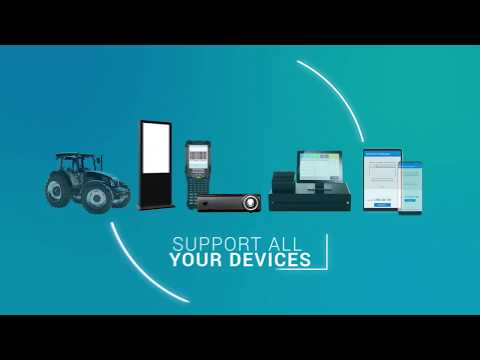
QuickSupport peut être installé sur tous les appareils et modèles, notamment Samsung, Nokia, Sony, Honeywell, Zebra, Asus, Lenovo, HTC, LG, ZTE, Huawei, Alcatel, One Touch, TLC et bien d’autres.
Les principales caractéristiques sont :
• Connexions de confiance (vérification du compte d’utilisateur)
• Codes de session pour des connexions plus rapides
• Mode sombre
• Rotation de l’écran
• Contrôle à distance
• Chat
• Affichage des informations sur l’appareil
• Transfert de fichiers
• Liste des applications (démarrage/désinstallation d’applications)
• Paramètres WiFi push/pull
• Affichage des informations de diagnostic du système
• Capture d’écran en temps réel de l’appareil
• Stockage d’informations confidentielles dans le presse-papier de l’appareil
• Connexion sécurisée avec codage de session AES 256 bits.
Guide de démarrage rapide :
1. Votre partenaire de session vous envoie un lien personnel vers l’application QuickSupport. En cliquant sur le lien, vous lancez le téléchargement de l’application.
2. Ouvrez l’application QuickSupport pour vous connecter.
3. Vous êtes invité à rejoindre une session créée par votre partenaire à distance.
4. La session à distance commence lorsque vous acceptez la connexion.
En seulement quelques étapes simples, QuickSupport permet à votre partenaire de confiance à distance de se connecter à votre appareil pour :
• fournir une assistance informatique
• transférer des fichiers dans les deux sens
• communiquer avec vous via le chat
• voir les informations de l’appareil
• modifier les paramètres WiFi, et bien d’autres choses encore.
Elle peut recevoir des demandes de connexion depuis n’importe quel appareil (ordinateur de bureau, navigateur web ou téléphone portable).
TeamViewer applique les normes de sécurité les plus strictes à vos connexions, ce qui vous permet de toujours contrôler l’accès à votre appareil ainsi que l’établissement ou la fin des sessions.
Pour établir une connexion à votre appareil, vous devez effectuer les opérations suivantes :
1. Ouvrez l’application sur votre écran. Les connexions ne peuvent pas être établies si l’application fonctionne en arrière-plan.
2. Partagez votre identifiant avec votre partenaire ou saisissez un code dans la case « Rejoindre une session ».
3. Acceptez toujours la demande de connexion. Sans votre autorisation explicite, la connexion ne peut être établie.
Connectez-vous uniquement avec des utilisateurs de confiance. L’application vous donnera des informations sur les utilisateurs, comme le nom, l’e-mail, le pays et le type de licence, afin que vous puissiez vérifier leur identité avant de leur autoriser l’accès à votre appareil.
QuickSupport peut être installé sur tous les appareils et modèles, notamment Samsung, Nokia, Sony, Honeywell, Zebra, Asus, Lenovo, HTC, LG, ZTE, Huawei, Alcatel, One Touch, TLC et bien d’autres.
Les principales caractéristiques sont :
• Connexions de confiance (vérification du compte d’utilisateur)
• Codes de session pour des connexions plus rapides
• Mode sombre
• Rotation de l’écran
• Contrôle à distance
• Chat
• Affichage des informations sur l’appareil
• Transfert de fichiers
• Liste des applications (démarrage/désinstallation d’applications)
• Paramètres WiFi push/pull
• Affichage des informations de diagnostic du système
• Capture d’écran en temps réel de l’appareil
• Stockage d’informations confidentielles dans le presse-papier de l’appareil
• Connexion sécurisée avec codage de session AES 256 bits.
Guide de démarrage rapide :
1. Votre partenaire de session vous envoie un lien personnel vers l’application QuickSupport. En cliquant sur le lien, vous lancez le téléchargement de l’application.
2. Ouvrez l’application QuickSupport pour vous connecter.
3. Vous êtes invité à rejoindre une session créée par votre partenaire à distance.
4. La session à distance commence lorsque vous acceptez la connexion.
Obtenez une téléassistance instantanée pour votre appareil
Date de mise à jour
Sélection d'actualités

La sécurité, c'est d'abord comprendre comment les développeurs collectent et partagent vos données. Les pratiques concernant leur confidentialité et leur protection peuvent varier selon votre utilisation, votre région et votre âge. Le développeur a fourni ces informations et peut les modifier ultérieurement.
- Aucune donnée partagée avec des tiersEn savoir plus sur la manière dont les développeurs déclarent le partage
- Cette appli peut recueillir ces types de donnéesInformations personnelles, Activité dans l'application et ID de l'appareil ou autres ID
- Les données sont chiffrées lors de leur transfert
- Vous pouvez demander la suppression des données


Notes et avis
146 k avis

Seb H
- Signaler un avis inapproprié
19 mars 2024
Je visualise l'écran distant (PC vers Android) mais impossible de contrôler le smartphone, donc strictement inutile d'autant qu'après quelques tentatives on se fait bannir pour utilisation professionnelle (je n'ai un besoin qu'une à 2 fois dans l'année et ne vais pas payer un abonnement pour si peu d'autant que de toutes façons ça ne fonctionne pas et l'opportunité de tester et de faire éventuellement fonctionner ne nous est pas laissée...).
53 personnes ont trouvé cet avis utile
TeamViewer
22 mars 2024
Remote control of android devices is only possible for specific manufacturers: https://community.teamviewer.com/English/kb/articles/4730 You may try the universal add-on, but for those not on the list, we cannot guarantee remote control capability. We apologize for any inconveniences.

Andy
- Signaler un avis inapproprié
9 juin 2026
Ce n'est pas intuitif ! Je veux contrôler mon pc sans mdp depuis mon tel et je me retrouve à devoir installer une appli qui fait l'inverse.
5 personnes ont trouvé cet avis utile

Un utilisateur de Google
- Signaler un avis inapproprié
7 mars 2019
Sur certain appareils (Android 7.1.2 par exemple), je n'arrive pas à trouver comment prendre la main depuis un PC, tandis que cela fonctionne sur d'autres appareils... Je n'ai la possibilité que de prendre des ScreenShots, et encore... Je dois le faire en étant à coté de l'appareil dont j'essai de prendre la main... Il y a vraiment peu d’intérêt à prendre la main à distance si l'on doit être... A coté !!!
130 personnes ont trouvé cet avis utile
Nouveautés
- Minor fixes and Improvements.
Assistance de l'appli
À propos du développeur
TeamViewer Germany GmbH
support@teamviewer.com
Bahnhofsplatz 2
73033 Göppingen
Germany
+49 7161 606921100


